Trello Hour extensie installatie
Leer hoe je de Trello Hour extensie 2.1 installeert en gebruikt op Trello
Waarom deze extensie?
Ik heb de Trello Hour extensie gemaakt om mijn overzicht beter te kunnen zien. Het helpt me om snel inzicht te krijgen in hoeveel tijd ik aan verschillende taken besteed.
Installatie
Stap 1: Download de extensie
Download de Trello Hour extensie 2.1 bestand voor je project.
trello-hour-extension-2.1.zip
Trello Hour Extensie 2.1 - Chrome extensie bestand
Laden...
Stap 2: Open Chrome Extensies
Open de Chrome extensies pagina om de extensie te installeren. Dit is te vinden in de hoek rechtsboven in de browser.
- Open Chrome en ga naar
chrome://extensions/ - Of klik op het menu (drie puntjes) → Meer tools → Extensies
Stap 3: Activeer Developer Mode
Schakel de ontwikkelaarsmodus in om niet-geverifieerde extensies te kunnen installeren. Op deze manier kun je de extensie installeren die we zelf hebben gemaakt.
- Rechtsboven op de extensies pagina, schakel de schakelaar "Developer mode" in
- Je ziet nu extra opties verschijnen voor het laden van extensies
Stap 4: Pak het bestand uit
Pak het gedownloade ZIP-bestand uit naar een map op je computer.
- Zoek het gedownloade
trello-hour-extension-2.1.zipbestand - Klik met de rechtermuisknop en selecteer "Uitpakken" of "Extract"
- Kies een locatie om de bestanden uit te pakken (bijvoorbeeld:
Downloads/trello-hour-extension-2.1)
Stap 5: Laad de extensie
Laad de uitgepakte extensie in Chrome met behulp van de "Load unpacked" optie.
- Klik op de knop "Load unpacked" (of "Niet-verpakte extensie laden")
- Selecteer de map waar je de extensie hebt uitgepakt
- Klik op "Select Folder" (of "Map selecteren")
- De extensie heb je nu geïnstalleerd en verschijnt in je extensies lijst
Gebruik
Uren weergave
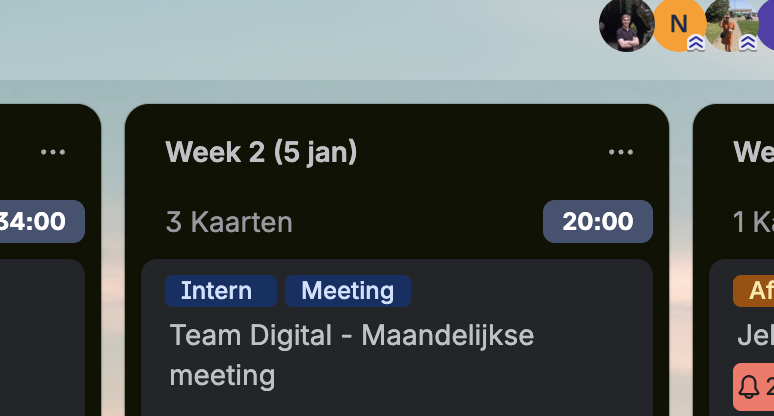
Na installatie zie je de uren direct naast de tab namen in Trello.
- Bij elke lijst (zoals "In progress") zie je nu het totaal aantal uren in het formaat
0:00 - De uren worden automatisch berekend op basis van de kaarten in die lijst
- Je kunt de uren ook zien op individuele kaarten
Uren bewerken
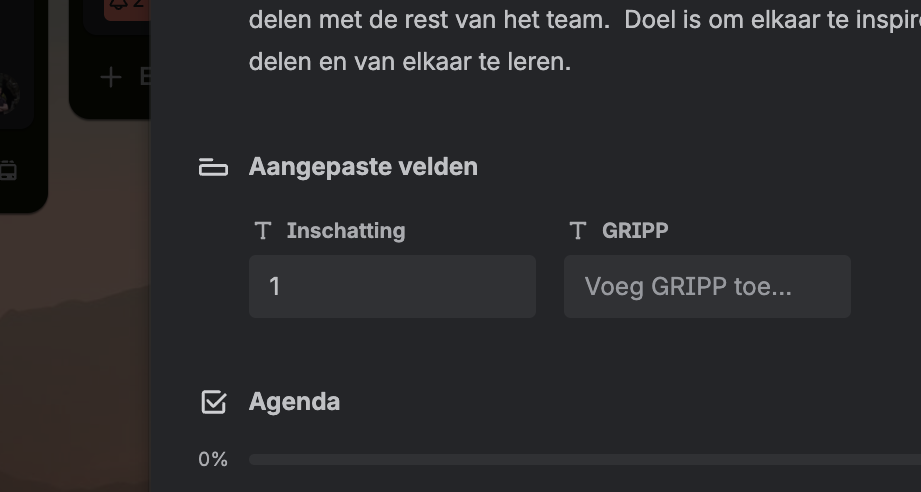
Om uren toe te voegen of te bewerken, gebruik je het extra veld "Inschatting" op de kaarten.
- Open een kaart in Trello
- Scroll naar beneden naar de "Extra velden" sectie
- Zoek het veld "Inschatting"
- Voer het aantal uren in (bijvoorbeeld:
2.5voor 2 uur en 30 minuten) - De uren worden automatisch toegevoegd aan het totaal
Uren op kaarten bekijken
Je kunt het aantal uren direct op de kaarten zien zonder ze te openen.
- Elke kaart toont het aantal uren dat is ingevuld in het "Inschatting" veld
- De uren worden weergegeven in het formaat
0:00 - De lijst totalen worden automatisch bijgewerkt wanneer je uren toevoegt of wijzigt
Tips
- Zorg ervoor dat Developer Mode ingeschakeld blijft als je de extensie wilt blijven gebruiken
- Als de extensie niet werkt, controleer of Chrome is bijgewerkt naar de nieuwste versie
- Je kunt de extensie uitschakelen zonder deze te verwijderen via de extensies pagina
- Gebruik consistente uren notatie (bijvoorbeeld:
1.5voor 1 uur 30 minuten) - De uren worden automatisch opgeteld per lijst, dus je ziet altijd het totaal
Meer Hulp Nodig?
Heb je vragen of heb je extra tips nodig? Ik help je graag! Neem contact op voor meer informatie of persoonlijke ondersteuning.